Tira de Alimentação Ativada por Calor com Lepton e WeMo
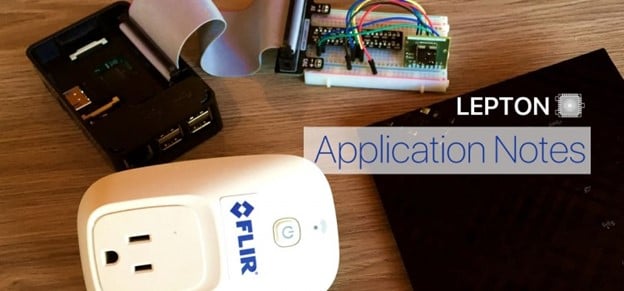
Este é um tutorial para construir um interruptor ativado por calor para uma tomada Wi-Fi. Nesta demonstração, criaremos um switch que começará a carregar seu computador quando você se sentar na frente dele. Outras ideias de projeto incluem o uso do interruptor térmico para ligar uma ventoinha quando você se senta na frente dela, um termostato baseado em Lepton que liga um aquecedor quando os tubos de água ficam muito frios ou ativar uma buzina que soa quando uma pessoa passa.
O que você precisa
- Raspberry Pi
- FLIR Lepton
- Chave Belkin WeMo
- Roteador sem fio
- Biblioteca de código aberto Ouimeaux
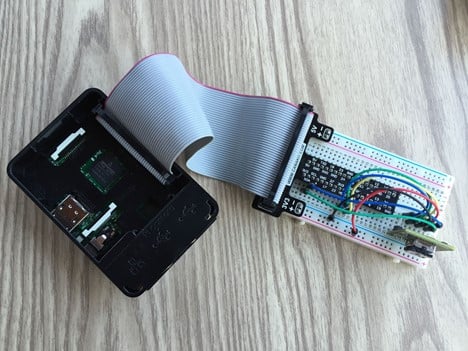
PI FRAMBOESA
INTERRUPTOR HEMOGRÁFICO BELKIN
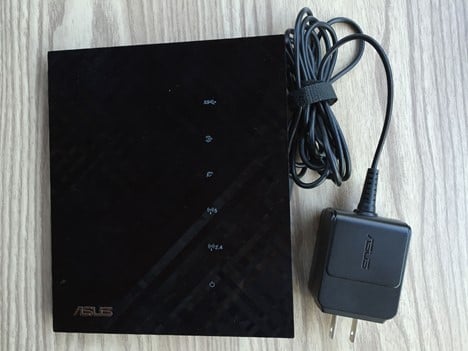
ROTEADOR
Configuração para o interruptor Belkin WeMo
Siga as instruções neste site.
Se você tiver conhecimento básico de como configurar uma rede Wi-Fi, essa etapa não será muito difícil.
Configuração para o Raspberry Pi
Etapa 0:
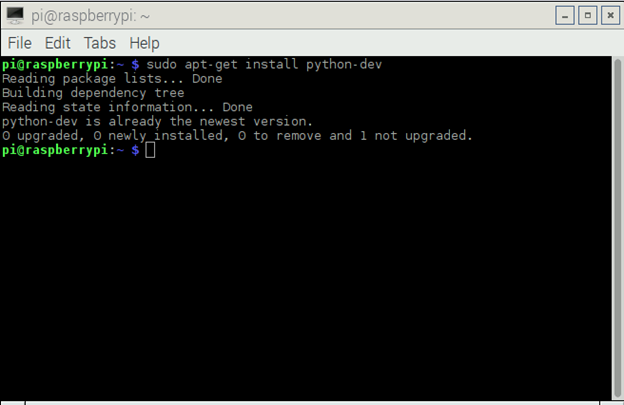
Certifique-se de ter a versão mais recente do Python-dev executando:
sudo apt-get instalar python-dev
Etapa 1:
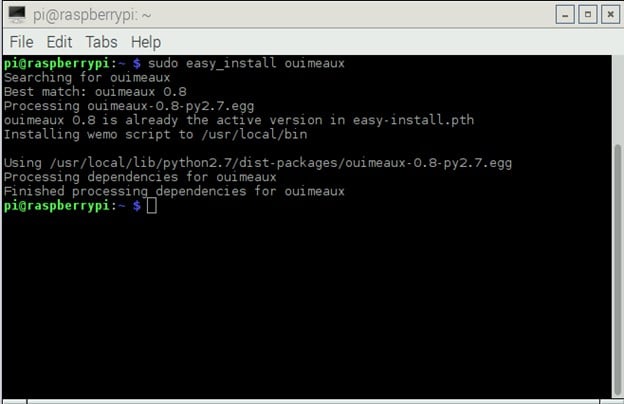
Execute o seguinte comando para instalar a biblioteca Ouimeaux:
sudo easy_install ouimeaux
Etapa 2:
Depois que o comando anterior terminar, certifique-se de encontrar seu dispositivo WeMo executando:
lista wemo
Você deve obter um retorno de algo ao longo das linhas de:
Interruptor: Meu comutador
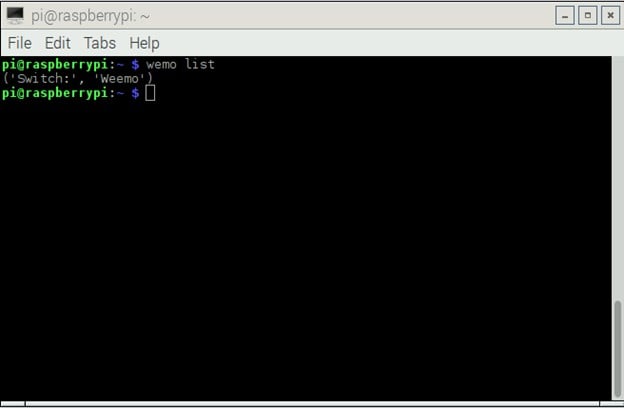
Caso contrário, você pode estar na rede errada. Certifique-se de que o Raspberry Pi esteja conectado ao mesmo roteador que o WeMo.
Etapa 3:
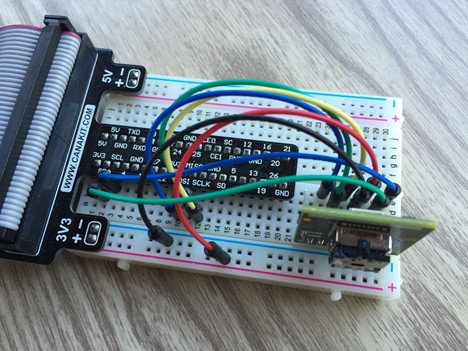
Anexe um Lepton à prancha do seu Raspberry Pi. Se você não sabe como configurar com sucesso um Lepton com Raspberry Pi, recomendo que você veja este tutorial.
Execução do programa
Etapa 1:
Baixe a versão mais recente do código executando:
clone git https://github.com/Chilliam/LeptonModule-Wemo/
Etapa 2:
Na mesma janela Terminal, navegue até a pasta de vídeo digitando:
cd /LeptonModule-Wemo/software/raspberrypi_video
Etapa 3:
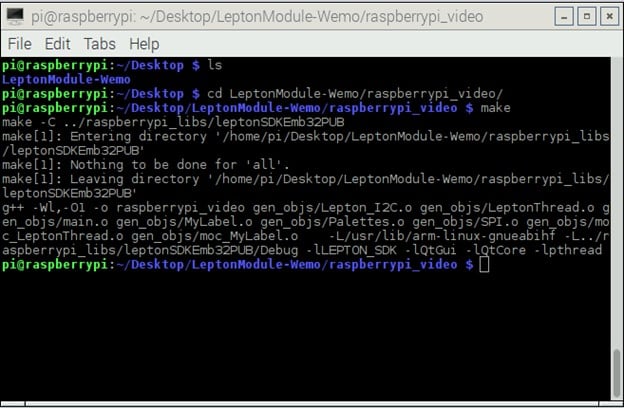
Compile o projeto digitando:
make
Etapa 4:
Execute o projeto usando o seguinte comando:
./vídeo_raspberrypi
Uso
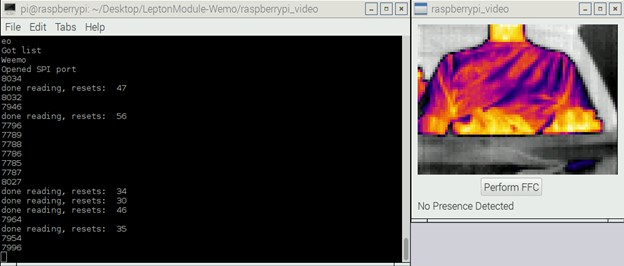
Depois de executar a configuração, duas coisas devem acontecer. Em uma janela, você verá a imagem desenhada do Lepton na tela. Simultaneamente, a janela do terminal começará a emitir um valor a cada segundo.
No vídeo Lepton de entrada, há um botão para forçar uma correção de campo plano (Realizar FFC) e uma pequena caixa de texto exibindo “Presença detectada” ou “Nenhuma presença detectada”. Isso indica se detecta uma pessoa no quadro ou não.
A janela do terminal emitirá um valor a cada segundo. Esse valor mostra a média de 16 pixels em torno do pixel mais quente detectado no quadro. Sempre que esse valor ultrapassar o limite padrão de 8.000, o programa acionará o interruptor WeMo, alternando-o para a posição ligado.
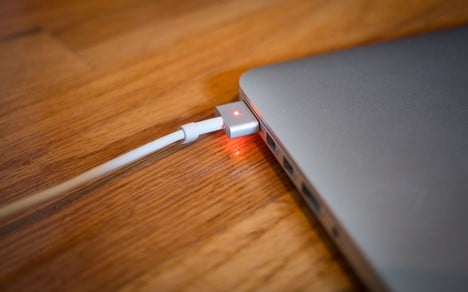
Com este programa em execução, agora você pode configurar seu switch WeMo para alternar qualquer dispositivo que você conectar a ele. Aqui está nosso carregador de laptop ligado depois que o Lepton detectou um corpo humano quente: